Shadowrocket
公式ダウンロードと購入
有料アプリで、App Storeのみで販売されています。本ページでは、ストアと正規版の確認、購入、インストール、機種変更後の復元方法を説明します。接続には、ユーザーがすでに保有しているサブスクリプションまたはサーバー情報を使用します。
- Shadow Launch Technology Limited
- アプリID
932747118 - $2.99の買い切り、価格はストアによって異なります
- iPhoneとiPadで共通
システム要件と共通購入の条件はApp Storeページの表示をご確認ください。ストアボタンは新しいウィンドウで開きます。
Apple IDのストア地域を確認する
中国本土のストアではShadowrocketを取り扱っていません。App Storeに表示されるアプリは、購入に使うApple IDの国または地域によって決まり、デバイスの現在地、システム言語、ウェブページのリンクだけでは決まりません。上のボタンから開くのは米国ストアの製品ページですが、このURLを開いてもアカウントのストア地域は自動で変わりません。ブラウザでページを表示できても、App Storeでは現在のストアで入手できないと表示される場合があります。
確認するのは、デバイスの設定画面上部に表示されるアカウント名だけでなく、「メディアと購入」に使われているアカウントです。デバイスのクラウドアカウントとストアでの購入アカウントは異なる場合があり、購入は後者に紐づきます。まず使用中のアカウントを確認し、次に国または地域を調べることで、「ウェブに製品ページがある」ことと「現在のアカウントで購入できる」ことを混同せずに済みます。
地域を確認・変更する設定画面
- デバイスの「設定」を開き、上部のApple IDアカウントページに進みます。
- 「メディアと購入」を開いて「アカウントを表示」を選び、システムの案内に従って認証します。
- 「国または地域」を開き、現在の地域を確認します。変更する場合は、その画面にある「国または地域を変更」を選びます。
- システムに表示される条件を読み、残高、現在のサブスクリプション、ファミリー共有、支払い情報を確認してから判断します。
システムの表示言語によって、メニュー名が多少異なる場合があります。意味に沿って項目を確認してください。地域の変更はアカウントのサービスや支払い条件に関係するため、検索結果を表示させる目的で何度も変更しないでください。アカウント条件の対応を求めるメッセージが出た場合は、内容を確認してから操作します。変更できるかどうかは、その時点のアカウント状態とシステムの案内によります。本マニュアルでは確認画面のみ説明し、アカウントの入手先は案内しません。
地域と入手可否を確認してもアプリが見つからない場合は、このページの製品ボタンから指定の製品ページを開き、開発者とアプリIDを確認してください。支払い、互換性、アカウントの制限が表示された場合は、メッセージを記録し、該当する条件を個別に確認します。同じキーワードで何度も検索する必要はありません。地域について詳しくは正規版ガイドのストア地域に関する章をご覧ください。
開発者、アイコン、アプリIDを照合する
検索結果の名称や表示順だけを購入の判断材料にしないでください。同じ名称や似た名称のアプリが、類似したキーワードを使っていることがあります。実際の製品ページで、次の3項目を一つずつ確認してください。インストール後に画面の色だけで判断するより、支払い前の照合が確実です。
開発者名
製品ページの開発者はShadow Launch Technology Limitedです。ページの詳細情報を開き、開発者欄に完全な名称が記載されているか確認してください。説明文に名前が記載されているだけでは、開発者の証明にはなりません。似た名称や、説明文にShadowrocketと書かれていることも、この欄の確認に代わるものではありません。
公式アイコン
公式アイコンは白地に青紫の縁取りがあるロケットで、このページの確認リストのアイコンと同じです。外側の角丸やデバイス上での表示サイズではなく、図柄そのものを照合してください。アイコンは識別の手がかりの一つです。開発者名とアプリIDも合わせて確認し、アイコンだけで判断しないでください。
アプリID
このアプリのアプリIDは932747118です。製品URLではid932747118にあたります。表示名が似ていることはありますが、アプリIDで特定の製品を識別できます。完全な数字を確認し、ウェブページのタイトル、検索結果の概要、ほかのページの説明で製品URLを代用しないでください。
3項目が一致したら、現在のストアページで価格、互換性、購入条件を確認してください。一つでも一致しない場合は購入を中断し、このページで指定している製品ページを開き直します。製品が正しいことの確認と、自分のアカウントで購入できるかの確認は別の手順です。正規の製品ページが表示されても、すべてのストア地域やデバイスで購入・インストールできるとは限りません。
インストール後の画面を確認する
以下は開発者がApp Storeに掲載した公式スクリーンショットです。HomeとAdd Serverの名称や構成を確認できます。具体的なレイアウトは現在のアプリでご確認ください。
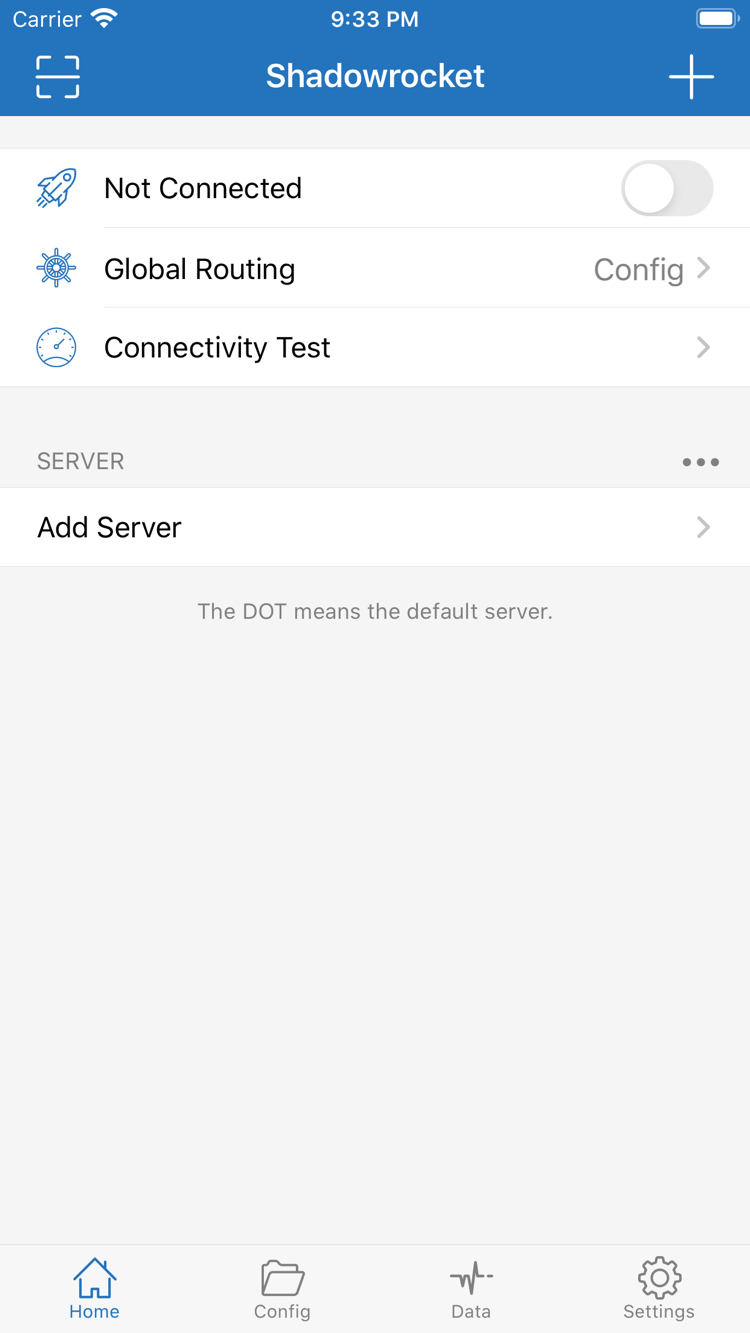
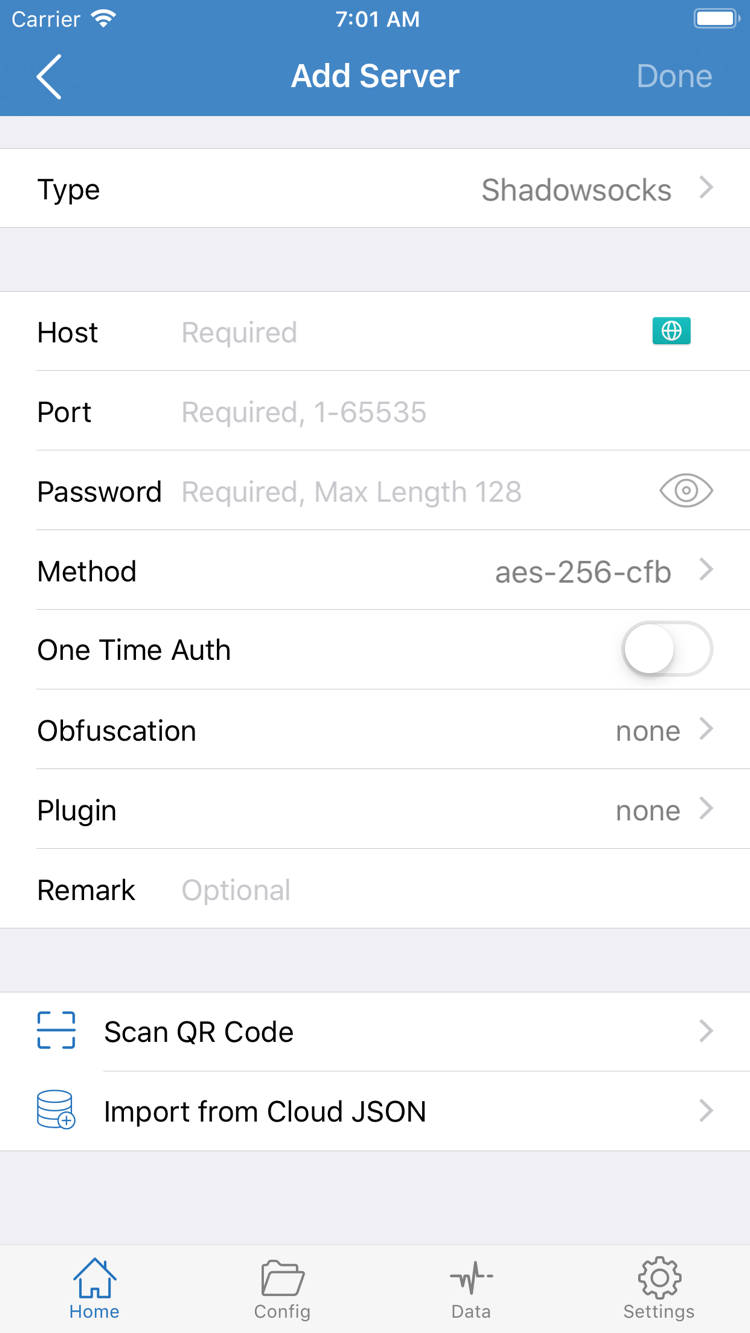
スクリーンショットは画面の確認用であり、設定例ではありません。サーバーアドレス、認証情報、プロトコル設定には、ユーザーがすでに保有しているサーバー情報を使用してください。
ストアで購入後、初回接続の許可を確認する
iPhoneでは、まず製品の識別情報、アカウントのストア地域、現在の価格を確認し、App Storeの手順に従って購入を確定します。システム要件はApp Storeページの表示をご確認ください。製品ページの互換性情報をインストール前に確認し、スクリーンショットや古い説明にあるシステムバージョンを、変わらない条件として扱わないでください。購入前にはデバイスの空き容量も確認し、容量不足をアカウントや製品の問題と誤認しないようにします。
購入の確定とアプリの入手は、関連していますが別の段階です。システムで支払いが完了すると、App Storeがアプリの入手を処理します。処理中に一時停止や待機状態になった場合は、まずネットワークとストアの案内を確認してください。支払いがすでに確定している場合は、待機状態を理由に再度支払いを確定せず、アカウントの購入履歴または購入済み項目で購入元を確認してから、入手の問題に対応してください。
初回起動時のVPN構成に関する案内
初めて起動した際、HomeにNot Connectedと表示されてもインストールの失敗を意味しません。接続がまだ確立されていない状態を示しています。アプリをインストールしただけでは、利用可能なサーバーが自動で用意されるわけではありません。すでに保有しているサブスクリプションまたはサーバー情報を使い、SubscribeまたはAdd Serverから読み込み、Global Routingの設定を確認してください。
初回の接続を有効にするなど、VPN構成を作成する操作では、システムからVPN構成の追加とデバイス認証を求められる場合があります。これは接続構成に対するシステムの許可であり、App Storeの支払い確定とは別の手順です。実行した操作に対応する案内か確認し、システムの手順に従って許可してください。キャンセルした場合、次回の接続時に再度許可を求められることがあります。
許可を完了しても、アプリが該当する接続を確立できるようになるだけで、サーバー情報の確認に代わるものではありません。接続できない場合は、読み込んだ情報、選択中のサーバー、ルーティングモードを確認してからConnectivity Testを実行してください。操作の順序は使い方ガイドをご覧ください。接続の問題を調べるために、アプリを何度も購入したりインストールし直したりする必要はありません。
同じ購入アカウントでiPadに入手する
ShadowrocketはiPhoneとiPadで共通です。iPhoneで同じApple IDを使って購入済みの場合、互換性の条件を満たすiPadでApp Storeのアカウントと購入済み項目を開き、Shadowrocketを探して再入手できます。システム要件と共通購入の条件はApp Storeページの表示をご確認ください。クラウドアカウントと実際にストアで購入したアカウントを混同しないよう、購入アカウントを先に確認してください。
iPadは画面が大きく、リストや設定の表示領域も異なる場合がありますが、Home、Add Server、Config、Settingsなどの英語表示を手がかりに項目を確認してください。チュートリアルのスクリーンショット上の位置だけを頼りにせず、名称と機能の両方を見てください。情報の読み込み後は、別のデバイスで選択した内容が自動で同じになると思わず、現在選択中のサーバーと設定を確認してください。
アプリの購入資格と設定データは、それぞれ異なる役割を持ちます。前者はストアからアプリを復元できるかを決め、後者はアプリが接続をどのように処理するかを決めます。同じ購入アカウントを2台で使っていても、新しいデバイスでサブスクリプション、サーバー、Config、システムの許可を実際に確認してください。データ移行やバックアップから復元した場合も、変更済みのサーバー情報を使わないよう、一つずつ確認してください。
Mac、Apple TV、Apple Vision
同じApp Store製品ページの互換性欄にはMac、Apple TV、Apple Visionが記載されています。対応デバイス、システムバージョン要件、共通購入の可否は、いずれもApp Storeページの表示をご確認ください。これらのデバイスでもApp Storeから入手します。本ページの初回接続の詳細手順は主にiPhoneとiPadを対象としており、画面上の位置をほかのデバイスにそのまま当てはめることはできません。
ほかのAppleデバイスで使う場合は、まず該当デバイスのストアで本製品と互換性欄を確認し、現在の購入アカウントと入手ボタンを確認してください。ボタンや案内が想定と異なる場合は、そのページに表示される情報をもとに原因を確認します。iPhoneに正常にインストールできたことだけを根拠に、すべてのデバイスで同じ購入・使用条件が適用されると判断しないでください。
購入済み項目からShadowrocketを再入手する
機種変更後やアプリを削除した後に再インストールする場合は、まず購入に使ったApple IDを確認してください。購入はストアアカウントに紐づき、デバイスの外観、電話番号の表示名、アプリが以前ホーム画面にあったという事実には紐づきません。購入時と同じアカウントを使い、購入条件を満たしていれば、購入済み項目から再度ダウンロードでき、追加の支払いは不要です。復元できるかどうかは、現在のストアでの入手可否とデバイスの互換性も確認してください。
- 新しいデバイスでApp Storeを開き、アカウントページから購入に使ったApple IDを確認します。
- 「購入済み項目」を開きます。システムの画面によっては、アプリ関連または購入関連のリスト内にあります。
- Shadowrocketを探して製品情報を確認し、再入手するボタンをタップします。
- インストール後にHomeを開き、サーバー、サブスクリプション、Configを確認します。必要に応じて自分がすでに保有している情報を読み込み、接続の許可も確認してください。
リストにアプリがない場合は、別の購入アカウントでサインインしていないか、一部の項目だけに絞り込まれていないかを確認してください。次に購入履歴、非表示の項目、現在のストア地域を確認します。ページに再び価格が表示された場合は、購入アカウントを確認してから対応してください。すぐに支払いを再確定しないでください。アカウントの復元や支払い履歴に関する問題は、App Storeに表示された具体的な案内に従ってください。「インストールできない」とだけ伝えるより、表示内容を記録しておくと原因を特定しやすくなります。
アプリの復元と接続情報の復元は別
購入済み項目から復元できるのはアプリ本体です。以前のデバイスにあったサーバー情報、サブスクリプションURL、ルールファイル、選択状態が、移行やバックアップから復元されているかは別途確認してください。新しいデバイスにインストールした後、HomeのSERVERリストが空の場合は、ユーザーがすでに保有しているサブスクリプションまたはサーバー情報を読み込んでください。リストが空であることは、購入が無効になったことを意味しません。
機種変更前に、すでに保有している設定情報の出所と必要なデータを整理し、自分で管理できる方法で保管してください。サブスクリプションURLにはアクセス情報が含まれる場合があります。問題の調査やスクリーンショットの共有時は、関連する内容を隠してください。古いデバイスがまだ使える場合は、新しいデバイスへの読み込みと確認を終えてから、古いデバイスのデータを整理すると、情報不足による再確認を減らせます。
ファミリー共有の適用条件
現在の購入にファミリー共有が適用されるか、家族がアプリを入手できるかは、App Storeページの表示とその時点でアカウントに表示される条件をご確認ください。ファミリーグループ、購入共有の設定、メンバーのストア地域が結果に影響する場合があります。まずストアに表示される関連情報を確認してください。家族の購入権と個人のサーバー情報は別のものです。アプリを入手できても、接続情報まで共有されるとは限りません。
一度の購入で入手するのはクライアントアプリ
Shadowrocketはプロプライエタリの商用アプリで、一度購入する方式です。米国ストアでの参考価格は約$2.99で、各ストアでは現地通貨で表示されます。実際の金額は購入時のApp Storeページをご確認ください。買い切りとはクライアントアプリの購入方式を指し、アプリの購入料金を毎月請求するものではありません。参考価格がすべての地域で同じ最終支払額になるわけではありません。
支払いの前に、現在のストアに表示される価格を読み、支払いアカウントと決済方法を確認してください。システムの購入確認画面に表示される製品名にも注意してください。支払い後に記録を確認する場合は、App Storeのアカウントと購入履歴を開きます。請求や購入状況に疑問があるときは、システムに表示された注文情報と手順を確認してください。接続できるかどうかは、購入の完了を示す証拠にはなりません。
そのため、ストアでの購入とアプリの接続は分けて確認します。購入時は製品情報、支払い、購入履歴を確認し、接続時は保有する情報の不足がないか、正しく読み込まれているか、現在の設定とルーティング方式が適切かを確認してください。アプリがホーム画面から正常に開けても、情報をまだ読み込んでいないのであれば、インストール後の設定待ちの状態です。解決のために再購入する必要はありません。
アップデートと継続利用
アプリのアップデートはApp Storeから行います。デバイスの設定でストアの自動アップデートを有効にするか、ストアアカウントのアップデート一覧で確認できます。最新のアップデート情報と互換性は製品ページをご確認ください。本ページではバージョンやアップデート日を固定して掲載しません。特定の設定に依存している場合は、アップデート前に設定の出所を確認し、アップデート後に関連する設定と接続動作を確認してください。
一度購入した後に接続情報の有効期限や通信量の表示を見かけた場合は、その情報の出所を区別してください。ユーザーがすでに利用しているサービスの状態を示す場合があり、クライアントアプリの購入方式そのものではありません。ストアアカウント、クライアントの設定、すでに保有しているサービス情報を切り分けることで、購入の問題は購入手順で、接続の問題は設定の確認で対処できます。
表示された案内から問題を切り分ける
App StoreでShadowrocketが見つからないのはなぜですか?
中国本土のストアではこのアプリを取り扱っていません。App Storeで表示される内容はApple IDの国または地域によって決まり、ウェブ上の米国ストア製品ページを開いてもアカウントの地域は変わりません。まず「メディアと購入」からアカウントと国または地域を確認し、現在のストアで入手できるか確認してください。
製品ページは開けますが、アプリをダウンロードできない場合は?
まずApp Storeに表示された具体的なメッセージを記録し、アカウントのストア地域、デバイスの互換性、支払い状況、空き容量、ネットワーク接続を順に確認してください。システム要件はApp Storeページの表示をご確認ください。購入が完了しているのに入手ボタンに問題がある場合は、重複して支払いを確定せず、購入済み項目と購入履歴を確認してください。
機種変更後、Shadowrocketの料金を再度支払う必要はありますか?
購入時と同じApple IDでApp Storeのアカウントと購入済み項目を開き、Shadowrocketを探してください。購入条件を満たしていれば、再度支払わずにダウンロードできます。アプリの復元と設定の復元は別の作業です。新しいデバイスで、すでに保有しているサブスクリプションやサーバー情報も確認して読み込んでください。
iPhoneで購入した場合、iPadにもインストールできますか?
iPhoneとiPadで共通です。同じApple IDを使えば、互換性の条件を満たすiPadで購入済み項目から入手できます。システム要件と共通購入の条件はApp Storeページの表示をご確認ください。読み込み後は、現在の設定と接続の許可も確認してください。
Mac、Apple TV、Apple Visionでも同じストアページから入手できますか?
同じApp Store製品ページの互換性欄にMac、Apple TV、Apple Visionが記載されています。共通購入の可否、対応デバイス、システム要件はApp Storeページの表示をご確認ください。入手はApp Storeから行います。iPhoneでの購入状況だけで、ほかのデバイスの利用条件を判断することはできません。
英語の画面表示を公式マニュアルで確認するには?
このマニュアルではHome、Add Server、Global Routing、Configなどの英語表示をそのまま使い、本文で操作の目的を説明しています。英語の名称で画面上の項目を探し、対応する説明を確認してください。公式スクリーンショットは画面構成の確認に使用できます。具体的なレイアウトは現在のアプリで確認し、表示言語はアプリとデバイスの言語設定をご確認ください。