iPhone
App Storeでアプリを確認・購入してから、Shadowrocketを開きます。初めて接続を有効にするときは、VPN構成の追加を求められる場合があります。ダイアログを確認してデバイス認証を完了したら、Homeに戻って接続状態を確認してください。システムの許可によってクライアントが接続できるようになりますが、サーバーアドレス、パスワード、サブスクリプションが自動で設定されるわけではありません。
iPhoneの説明を見る →iPhoneとiPad向けのルールベースプロキシクライアントです。ルールによる振り分けと既存サブスクリプションの読み込みに対応しています。App Storeでの買い切りアプリです。接続するには、ご自身のサーバー情報またはサブスクリプションが必要です。
いずれも同じApp Store製品ページでご確認ください。システム要件と購入の適用条件は、App Storeの掲載情報が基準です。
ShadowrocketはAppleプラットフォーム専用アプリで、入手先はApp Storeのみです。初めて購入する前に、現在のアカウントのストアにアプリが表示されるか確認し、製品ページのデベロッパ名、アイコン、アプリIDを照合してください。Webページのリンク先ストア地域と、デバイスで利用中のストア地域は異なる場合があります。購入できるか、表示通貨、デバイスの互換性は、App Store上の実際の表示をご確認ください。
入手ガイドでは、購入と初回起動を分けて説明します。購入でアプリを入手した後、初めて接続するには既存のサーバー情報とシステム上の許可が必要です。購入済みの場合は、検索結果の価格ボタンだけで再購入が必要と判断せず、まず購入済み項目を確認してください。両デバイスのシステム要件と購入の適用条件は、App Storeの掲載情報が基準です。
App Storeでアプリを確認・購入してから、Shadowrocketを開きます。初めて接続を有効にするときは、VPN構成の追加を求められる場合があります。ダイアログを確認してデバイス認証を完了したら、Homeに戻って接続状態を確認してください。システムの許可によってクライアントが接続できるようになりますが、サーバーアドレス、パスワード、サブスクリプションが自動で設定されるわけではありません。
iPhoneの説明を見る →購入時のApple IDで購入済み項目を確認し、ストアに表示される対応状況に従ってアプリを入手してください。画面が大きくてもインポートの手順は同じです。サーバー情報を確認し、Global Routingを選択してから接続します。アプリの入手と設定の復元は別の作業です。再インストールする前に、既存の設定が保存されているか個別に確認してください。
iPadの説明を見る →Mac / Apple TVでも同じApp Storeから入手できます。対応状況はストアページの表示をご確認ください。
サーバー、サブスクリプション、設定ファイルはそれぞれ役割が異なります。サーバーの各項目はリモート接続の方法を決め、サブスクリプションは既存サーバーの一覧を管理し、設定ファイルは接続に適用するルールを決めます。サブスクリプションを追加した後も、現在の設定を確認してください。「サーバーが一覧にある」ことは「ルールが有効になっている」ことを意味しません。操作前に変更対象を確認できるよう、以下では画面上の用語に沿って各機能を説明します。
問題を調べるときは、一度に変更する設定を一つに絞ってください。サーバーを変更し、モードを切り替え、ルールを書き換えると、アクセスが回復しても原因を特定しにくくなります。まず既存の情報で再現可能なテストを行い、選択したサーバー、Global Routing、対象ドメインを記録すると、変更の繰り返しや誤判断を減らせます。
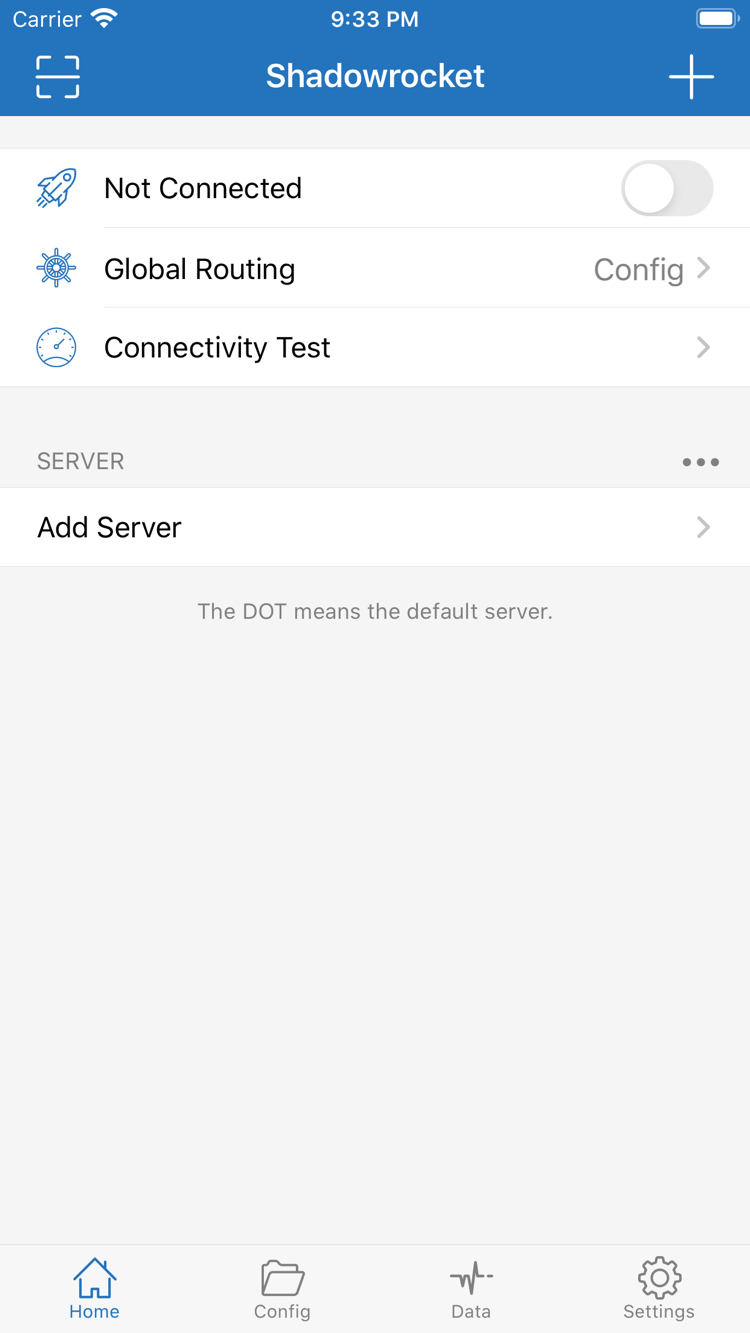
HomeでGlobal Routingを確認します。Configは選択中の設定に含まれるルールに従って接続を処理します。Proxyは通常のルーティング先をプロキシにし、Directは直接接続します。普段からドメインごとに振り分ける場合は、設定が選択されていることを確認してからConfigを使用してください。一時的にモードを切り替えると、ルールとサーバーのどちらに問題があるかを切り分けられますが、アドレス、パスワード、通信設定の誤りは修正されません。切り替えるたびに同じ対象で再確認し、テスト後は元の設定に戻してください。
Global Routing: ConfigConfigで現在の設定のRuleを確認します。ルールは通常、記載順に照合されるため、具体的な条件をフォールバックルールより前に置きます。DOMAIN-SUFFIXはドメインのサフィックスに一致し、FINALはそれまでのルールに一致しなかった接続を処理します。サンプルのPROXYは、設定内に利用可能なポリシーが存在する必要があります。ポリシーの定義を確認せず、ルールの文字列だけをコピーしないでください。変更前に元の設定を保存し、変更後は実際に適用されたルールを確認します。対象ドメイン、名前解決の結果、ルールの種類が一致しない場合は、それぞれ個別に確認してください。
DOMAIN-SUFFIX,example.com,PROXY
FINAL,DIRECTShadowrocketはShadowsocks、VMess、VLESS、Trojan、Hysteria2などのプロトコルに対応しています。追加時は、まずAdd Serverで既存のサーバー情報に合ったTypeを選び、Host、Port、必要な認証項目を入力します。プロトコルによって必要な項目は異なるため、UUID、Password、TLS、トランスポート層の設定を相互に置き換えることはできません。リンクからインポートした場合も、特にサーバー名、ポート、証明書関連のオプションを確認してください。プロトコル名が同じでも、ほかのパラメーターを省略できるとは限りません。
Type: VMess
Host: example.com既存のサブスクリプションURLがある場合は、Add ServerでSubscribeを選択し、リンクを入力します。保存後、想定したサーバーが一覧に表示されるか確認し、必要に応じて更新してください。サブスクリプションの更新で管理できるのは主にサーバー情報であり、ルール設定が自動で有効になるわけではありません。リンクにアクセス認証情報が含まれている場合があります。スクリーンショットを撮ったり、確認用の情報を共有したりする前に、機密部分を隠してください。更新に失敗した場合は、まずリンクが完全で有効か確認し、次に現在のネットワークからアクセスできるか調べます。原因を確認せずに一覧全体を何度も削除しないでください。
https://example.com/sub?token=xxxxOn Demandは、設定した条件に応じて接続を開始する機能です。手動接続が正常に動作することを確認してから、Settingsで関連設定を開き、実際のネットワーク利用状況に合わせて条件を設定してください。サーバーの修復機能ではなく、システムが必要とするVPN構成の許可に代わるものでもありません。設定後はネットワークの切り替え時と再接続時の動作をそれぞれ確認し、ほかの接続設定が影響していないか調べてください。自動接続が想定と異なる場合は、まずこの機能を無効にして手動接続と比較し、複数の条件を同時に変更しないようにします。
Settings → On DemandDataでは、クライアントが記録したアップロード、ダウンロード、および各グループの通信量を確認できます。表示される数値は統計対象範囲内の通信量であり、サービスアカウントの残り容量を直接示すものではありません。確認時は統計期間とグループの集計基準を見てから、アップロードとダウンロードを区別してください。バックグラウンド通信、接続の再試行、通信時のオーバーヘッドも比較結果に影響する場合があります。リセット前に必要なデータを記録し、異常を調べる際は同じ対象を近いテスト時間で確認してください。異なる時間帯の累計値をそのまま差し引いて結論を出さないようにします。
Dataご自身のデバイス間で既存の設定を使う場合は、アプリにiCloud関連の項目があるか、またシステムのiCloud設定を確認してください。同期はアカウント、ネットワーク、アプリで同期が許可されているデータの範囲に依存します。アプリの購入記録が、すべての設定の復元を意味するわけではありません。機種変更前に重要な設定を保存し、変更後はファイル、サーバー情報、現在選択されている項目を確認してから接続テストを行ってください。設定に認証情報が含まれる場合があります。ご自身が管理するアカウントとデバイスでのみ扱い、同期ファイルを公開共有しないでください。
iCloud以下は、ご自身のサブスクリプションまたはサーバー情報をすでに用意していることを前提とした手順です。アプリの購入後、アドレス、ポート、認証情報、プロトコルの種類を整理してください。これらは既存のサービス情報に含まれる項目であり、アプリを買い切っても自動生成されません。情報がまだない場合は画面の説明を先に読み、接続スイッチをオンにするために推測した値を入力する必要はありません。
初めて操作するときは、見分けやすいテスト用サーバーを一つ選び、確認済みの設定を一つ用意しておくと便利です。各手順の完了後に結果を確認してください。インポート後は項目を、モード選択後は現在の設定を、接続後は実際のリクエストを確認します。これにより、「情報が未インポート」「モードが適切でない」「リモートサーバーに到達できない」を切り分けられ、すべての失敗をアプリのインストール不備と決めつけずに済みます。
サーバーを個別に追加する場合は、Add ServerでTypeを選び、各項目を入力します。既存のサブスクリプションを追加する場合はSubscribeを選び、URLを省略せず貼り付けて保存してください。追加後、SERVERグループに想定した項目が表示されるか確認し、Host、Port、認証情報が元の資料と一致しているか照合します。QRコードやリンクからのインポートは入力を省けるだけで、パラメーターが検証済みであることを意味しません。
一覧が空の場合は、まずサブスクリプションの内容が有効か確認してください。一つの項目だけ失敗する場合は、すべての設定をリセットせず、その項目の入力内容を優先して確認します。スクリーンショットを共有する際は、サブスクリプションの認証情報とログイン情報を隠し、プロトコルの種類とエラーの状況は分かるようにしてください。
追加手順を見る →リクエストをルールに従って処理する場合はConfigを選び、Configページで想定した設定ファイルが使われているか確認してください。ProxyとDirectは短時間の比較テストに使えますが、結果は対象へのアクセス方法を踏まえて判断します。たとえばDirectで特定の対象にアクセスできても、その対象への直接接続が可能だと分かるだけで、リモートサーバーの設定が正しいとは限りません。
設定にPROXYなどのポリシー名が含まれる場合は、そのポリシーの実際の接続先も確認してください。ルールが存在するだけでは、リクエストが想定した経路を通るとは限りません。現在選択されているサーバーと一致記録も合わせて判断します。
モードの選び方を見る →Homeに戻り、使用するサーバーを選択して接続スイッチをオンにします。初回接続時はシステムの案内に従ってVPN構成を追加し、認証を完了してください。その後、Connectivity Testと実際のアクセスの両方で確認します。テストの成功は一つの観察結果にすぎません。対象へのリクエストが完了するか、現在のモードが想定どおりかも確認してください。
接続に失敗した場合は、現在のネットワーク、サーバー項目、現在の設定、システム上の許可の順に確認します。どの手順でエラーが起きたか記録し、一度に一つだけ変更して再テストしてください。システムに接続中と表示されることと、リモートアプリへのリクエストが成功することは別の状態です。それぞれ個別に確認してください。
接続確認とトラブルシューティングを見る →ルールやサーバー項目を変更する前に、元の情報に戻せるよう保存してください。説明に使うexample.comやサンプルのサブスクリプションURLは形式の例であり、ご自身が接続に使う有効な情報の代わりにはなりません。チュートリアルでは、各手順の確認結果を次の手順に進む条件とします。
Shadowrocketはクローズドソースの商用アプリです。当サイトはShadowrocketの公式サイト・公式マニュアルです。購入情報はApp Storeの製品ページを参照し、操作説明ではアプリ内の英語の画面用語を使用します。正規アプリを見分ける際は、デベロッパ名、公式アイコン、アプリIDをすべて確認してください。日本語の通称、検索結果の表示順、似たアプリ名だけで判断しないでください。
購入、復元、利用は連続していますが、それぞれ別の手順です。購入情報はApp Storeで確認し、デバイスではインストールとシステムの許可を行い、クライアントは既存のサーバー情報と設定に基づいて接続を処理します。一つの手順が完了しても、ほかの手順まで完了したとは限りません。この違いを理解すると、ストアの案内と接続チュートリアルのどちらを確認すべきか判断しやすくなります。
 Shadow Launch Technology Limited
932747118
製品ページを開き、デベロッパ名がShadow Launch Technology Limitedであることを確認し、白地に青紫の縁取りの公式アイコンと照合してください。製品ページのURLにはid932747118が含まれます。この3点を合わせて確認してください。名前やアイコンは似ている場合がありますが、アプリIDでリンク先の製品を特定できます。
検索結果が把握している製品ページの情報と一致しない場合は、入手ガイドに記載された固定リンクに戻って確認してください。照合時には互換性と価格についても読み、製品を特定する前に購入しないようにします。アプリ内の画面構成はアップデートで変わる場合があるため、項目の位置は現在の表示に従ってください。
App Storeに表示されるアプリは、現在のApple IDに設定されているストア地域によって異なります。中国本土のApp StoreではShadowrocketが検索結果に表示されない場合があります。これはデバイスの言語やWebページの表示言語とは別の設定です。検索しても見つからない場合は、まずApp Storeで購入に使用するアカウントと国または地域を確認し、そのストアに製品が表示されるか確かめてください。
ストア地域の変更には、アカウント残高、利用中のサブスクリプション、支払い方法などの条件も関係します。事前にアカウント設定に表示される要件を確認してください。検索を試すためだけに地域を何度も変更しないでください。Webで米国ストアの製品ページを開いても、デバイスのストアアカウントが変更されたことにはなりません。購入時はApp Storeに実際に表示されるストアと条件を確認してください。
Shadowrocketは買い切り方式です。米国ストアでの参考価格は約2.99米ドルです。各ストアでは現地通貨で表示され、実際の金額は購入時のApp Storeページをご確認ください。支払いを確定する前にアプリ名、アカウント、価格を確認してください。購入記録は購入に使用したApple IDに紐づき、サーバー情報には紐づきません。
iPhoneとiPadで購入分を共有できるかは、同じ購入アカウントを使用しているか、デバイスに互換性があるか、ストアページにどう記載されているかを確認してください。別のデバイスに価格が表示される場合は、購入時と同じアカウントを使用しているか確認し、購入済み項目を確認してください。Mac、Apple TVなどでの利用可否も、同じ製品ページの互換性と購入に関する説明に従ってください。デバイス名だけで購入権利を判断しないでください。
機種変更や再インストールの際は、App Storeで購入時のアカウントにサインインし、購入済み項目からShadowrocketを探して、デバイスの互換性に応じて入手してください。見つからない場合は購入記録と現在のアカウントを確認し、アプリを非表示にしていないか調べます。ファミリー共有が利用できるかは、製品ページとファミリー設定の表示をご確認ください。ほかのメンバーの購入記録を自分の購入記録とみなさないでください。
アプリの復元と設定の復元は、それぞれ個別に確認してください。アプリを再入手した後も、既存のサーバー、設定ファイル、選択中の項目が揃っているか確認が必要です。アプリはApp Storeからアップデートします。システムの自動アップデート設定を確認し、重要な設定はアップデートや機種変更の前に保存してください。アップデート後はモードと接続時の動作を再確認します。
サブスクリプションは通常サーバー一覧を管理し、Configはリクエストに適用するルールを決めます。互いに代用できるものではありません。まずGlobal RoutingがConfigになっているか確認し、次に現在の設定ファイル、ポリシーの定義、ルールの順序を確認してから、同じ対象で再テストしてください。インポートとルールに関する質問をもっと見る →
一度のテストだけで判断しないでください。テスト対象と実際のアクセス先では経路が異なる場合があり、名前解決、ルールの一致、リモートからの応答もそれぞれ結果に影響します。サーバーとモードを変えずに、テスト結果と実際のリクエストを個別に確認し、関連する記録を調べてください。接続確認の説明を見る →
プロトコル名は接続方式を表し、DOMAIN-SUFFIXやFINALなどのキーワードは一致条件を表します。両者を混同しないでください。サーバーを追加する前にプロトコル項目を確認し、設定を変更する前にルール構文とポリシー名を確認します。VMessなどの用語を見る →
技術ノートでは、混同しやすい個別のテーマを分けて説明します。購入前にはストア地域のノートを、インポートできてもリクエストの経路が分からない場合はGlobal Routingの解説を、サーバー項目を確認するときはプロトコルの違いをご覧ください。記事ではクライアントの操作と関連技術のみを説明し、サービス事業者を評価・推奨することはありません。
記事を読んだ後も、ご自身の実際の設定を確認してください。同じプロトコルでもパラメーターが同じとは限らず、同じモードでも設定ファイルが同じとは限りません。記事の概念を現在の画面、手元の情報、テスト結果と照らし合わせることで、具体的な問題の特定に役立ちます。
中国本土のApp Storeで検索しても見つからない理由と、Apple IDの地域設定がストア表示に与える影響を解説します。購入前に現在のアカウントを確認し、地域変更の条件を確認したうえで、Webのストアとデバイス上の実際のストアを区別してください。
ノートを読む →Config、Proxy、Directの3つのモードで接続がどう処理されるかを解説します。普段使うルーティング方式を決めてから、一時的に切り替えて比較し、問題が現在のルール設定に関係しているか確認してください。
ノートを読む →認証、暗号化、トランスポート層の設定から、2つのプロトコルの違いを解説します。インポート後もUUID、TLS、トランスポートの設定を確認してください。プロトコル名だけで既存サーバー情報が揃っていると判断しないでください。
ノートを読む →